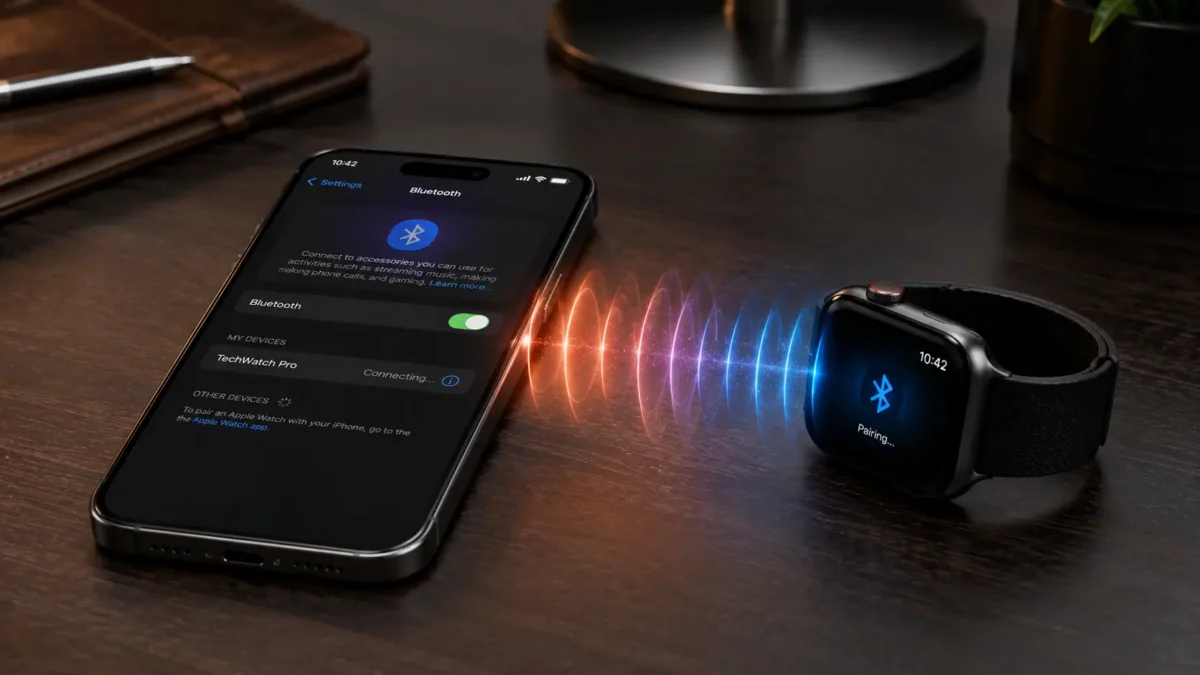
Um smartwatch nao conecta no celular é uma das situações mais frustrantes para quem busca monitorar treinos, acompanhar batimentos cardíacos ou receber notificações diretamente no pulso. De repente, o aplicativo proprietário exibe o status de desconectado, os dados de passos não atualizam no histórico do smartphone e as chamadas param de vibrar no relógio inteligente. Na grande maioria dos casos, essa falha não significa que o hardware do seu dispositivo estragou, mas sim que ocorreu um bloqueio de comunicação no sistema operacional.
A troca de informações entre o vestível e o dispositivo móvel depende de uma ponte de rádio Bluetooth contínua e de permissões rígidas no software do celular. Quando o gerenciamento de energia do smartphone encerra o aplicativo de gerenciamento em segundo plano ou quando o buffer de pareamento fica corrompido, a sincronização é interrompida. Compreender os motivos dessa desconexão e aplicar uma sequência lógica de diagnóstico permite reestabelecer a conexão estável em poucos minutos.
Como Funciona a Comunicação Entre Smartwatch e Smartphone
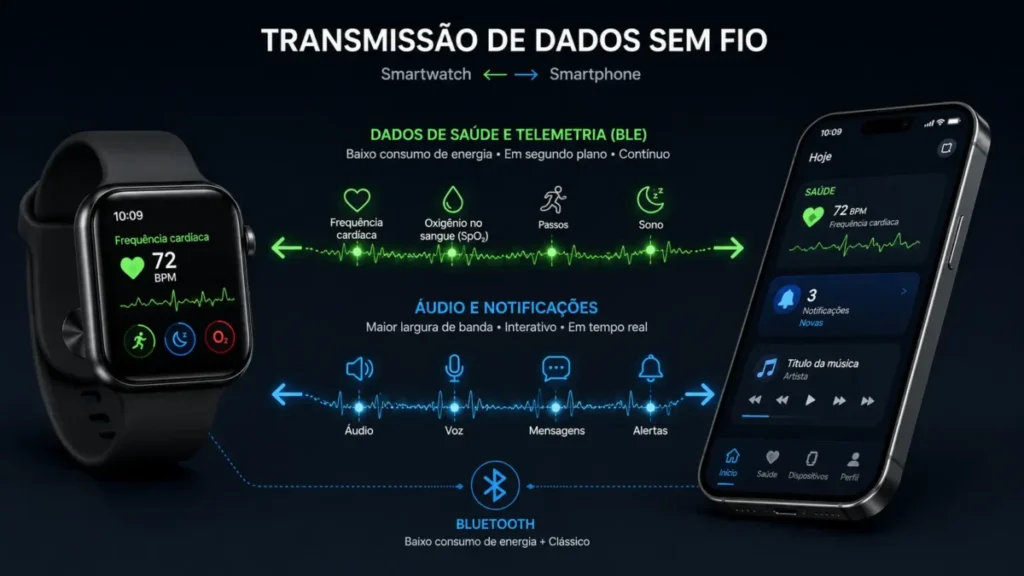
Para solucionar falhas de pareamento, é necessário entender a arquitetura de conexão utilizada pelos relógios inteligentes modernos. Diferente de um fone de ouvido, que apenas recebe um fluxo contínuo de áudio, o relógio inteligente mantém dois canais de comunicação distintos com o sistema do celular.
O primeiro canal utiliza o protocolo Bluetooth Low Energy (BLE), projetado para consumir o mínimo de bateria. É por meio do BLE que o relógio envia pequenas mídias de dados telemetry de saúde, como contagem de passos, monitoramento de sono e frequência cardíaca, além de receber alertas de texto. O segundo canal é o Bluetooth clássico de áudio, ativado em modelos que realizam chamadas telefônicas diretamente pelo alto-falante do relógio.
Se qualquer uma dessas duas camadas de rádio perder o aperto de mão (handshake) digital com a pilha de conexões do sistema operacional Android ou iOS, o aplicativo exibe falha de sincronização.
Principais Motivos Para o Smartwatch Não Conectar no Celular
A perda de sinal entre os dois dispositivos pode ser causada por fatores de hardware, configurações de privacidade ou restrições de economia de bateria.
1. Bloqueio por Economia de Bateria do Smartphone
Os sistemas operacionais mobile modernos possuem rotinas agressivas para economizar energia. Quando o smartphone identifica que um aplicativo (como Mi Fitness, Samsung Health, Zepp ou Wear OS) está rodando há horas em segundo plano sem interações diretas na tela, a memória RAM força o encerramento do processo. Sem o aplicativo de suporte aberto na memória, a ponte BLE cai imediatamente.
2. Conexão Direta via Bluetooth do Sistema (O Erro Mais Comum)
Tentar conectar o relógio inteligente diretamente pelo menu de Bluetooth das configurações do celular — como se fosse um fone de ouvido — é o erro principal cometido por usuários. Relógios inteligentes exigem obrigatoriamente que o pareamento seja iniciado de dentro do seu aplicativo dedicado. Se o celular parear o relógio direto pelo sistema, o aplicativo oficial não conseguirá assumir o controle dos dados e a sincronização falhará.
3. Falta de Permissões de Dispositivos Próximos e Localização
Desde as versões recentes do Android e iOS, o sistema exige que você conceda permissão de “Dispositivos Próximos” e “Localização” para que os aplicativos consigam buscar sinais de rádio Bluetooth ao redor. Caso você tenha negado alguma dessas permissões na primeira inicialização do app, o smartphone fica impedido de enxergar o relógio inteligente.
4. Cache da Pilha Bluetooth Corrompido
O serviço de sistema responsável por gerenciar conexões sem fio guarda dados temporários de cada aparelho pareado anteriormente. Quando ocorrem atualizações de firmware no relógio ou atualizações de sistema no celular, esses dados salvos no cache podem gerar conflitos de chave de segurança, impedindo a reconexão automática.
| Causa da Desconexão | Comportamento do Relógio | Origem do Problema | Nível de Solução |
| App Encerrado pela Bateria | Para de receber notificações repentinamente | Gerenciamento de RAM do Celular | Fácil (Ajuste nas configurações) |
| Pareamento Incorreto pelo Sistema | Indica conectado no sistema, mas desconectado no app | Procedimento de busca incorreto | Médio (Desparear e refazer no app) |
| Permissão de Localização Negada | O app fica buscando e nunca encontra o relógio | Bloqueio de Privacidade do SO | Fácil (Conceder permissão nas configurações) |
| Cache de Bluetooth Poluído | Falha repetida de pareamento com erro de código | Dados corrompidos na memória | Médio (Limpar cache do Bluetooth) |
| Firmware Desatualizado | Conecta, mas desconecta a cada poucas horas | Incompatibilidade de Software | Fácil (Atualizar via app) |
Passo a Passo para Resolver o Problema de Conexão
Se o seu relógio parou de comunicar com o smartphone, siga os procedimentos práticos descritos abaixo em ordem cronológica para restaurar a sincronização.
1. Desative e Reative as Conexões de Rádio
O primeiro passo de diagnóstico é reiniciar os módulos de comunicação de ambos os aparelhos:
- No smartphone, desative o Bluetooth e a rede Wi-Fi.
- Deslize o painel do smartwatch, ative o Modo Avião, aguarde 10 segundos e desative-o.
- Ligue novamente o Bluetooth no celular e abra o aplicativo correspondente do seu relógio para forçar uma nova busca.
2. Configure a Otimização de Bateria Sem Restrições
Para impedir que o sistema operacional feche o aplicativo da sua pulseira ou relógio em segundo plano:
- No Android: Acesse Configurações > Aplicativos > Selecione o app do seu relógio > Bateria. Altere a opção de “Otimizado” ou “Restrito” para Sem Restrições. Além disso, abra a tela de aplicativos recentes e selecione o ícone do app para Fixar/Bloquear, impedindo que ele seja limpo ao fechar tudo.
- No iOS (iPhone): Acesse Ajustes > Selecione o app do seu relógio e garanta que a opção Atualização em 2º Plano e a opção Bluetooth estejam ativadas.
3. Redefina as Configurações de Rede do Smartphone
Se a pilha de Bluetooth do celular acumulou erros de pareamento com múltiplos aparelhos, a limpeza dos arquivos do sistema é necessária:
- Acesse as Configurações do celular.
- Vá até a seção Sistema ou Gerenciamento Geral.
- Escolha Restaurar ou Opções de Redefinição.
- Selecione Restaurar Configurações de Rede (isso apagará redes Wi-Fi salvas e aparelhos Bluetooth pareados, sem apagar seus fotos ou arquivos pessoais).
- Reinicie o smartphone e tente realizar o pareamento novamente através do aplicativo oficial do relógio.
Para aprofundar o entendimento técnico sobre arquitetura de redes sem fio de curto alcance, consumo energético e padronização do protocolo de rádio, a documentação pública mantida pela IEEE Standards Association traz especificações sobre a transmissão de dados em redes pessoais sem fio (WPAN).
Para quem busca uma solução prática e quer garantir um ecossistema com alta estabilidade de sincronização e suporte a métricas avançadas de saúde, opções como o Smartwatch Amazfit Bip 5 podem complementar a estratégia apresentada no artigo. Veja como adquirir no final do artifgo.
As diretrizes sobre limites de emissão de frequência de rádio, segurança de interoperabilidade e homologação de equipamentos eletrônicos de consumo no mercado nacional podem ser consultadas diretamente no portal da Agência Nacional de Telecomunicações.
O que Fazer Quando Nada Funciona: Hard Reset do Smartwatch
Se você aplicou todas as correções de software no celular e a mensagem de erro persiste, a falha pode estar localizada nos arquivos de firmware salvos na memória do próprio relógio inteligente. Nesses cenários, realizar a restauração para os padrões de fábrica do vestível é o caminho mais indicado.
Como Executar a Restauração de Fábrica
- No relógio, acesse o menu de Configurações (Engrenagem).
- Navegue até a opção Sistema ou Sobre.
- Selecione a opção Restaurar, Reset ou Redefinir Configurações de Fábrica.
- Aguarde o relógio reiniciar. Ele exibirá a tela de boas-vindas inicial com um código QR na tela.
- No celular, abra as configurações de Bluetooth, procure pelo nome do relógio pareado anteriormente e clique em Esquecer Dispositivo ou Desparear.
- Abra o aplicativo do relógio no smartphone, selecione Adicionar Dispositivo e escaneie o código QR exibido na tela do smartwatch.
Ao executar esse procedimento, a chave de criptografia de rádio entre os dois sistemas é gerada do zero, eliminando qualquer incompatibilidade residual acumulada por atualizações antigas.
Para consultar análises detalhadas sobre segurança de sistemas embarcados, diretrizes para gerenciamento de identificadores de rádio e normas de comunicação em dispositivos IoT de uso pessoal, a biblioteca de dados do National Institute of Standards and Technology publica periodicamente materiais de referência técnica.
Você também poderá gostar de ler sobre: Relógio Amazfit GTS 4 Mini: Vale a Pena Comprar em 2026
Veredito Final
Entender o motivo de o smartwatch nao conecta no celular é o caminho mais rápido para restabelecer a troca automática de informações entre o seu pulso e o seu smartphone. Na vasta maioria dos casos, o ajuste no gerenciamento de bateria em segundo plano e a concessão correta das permissões de localização no aplicativo resolvem o problema sem a necessidade de substituição de peças.
Mantendo o aplicativo oficial atualizado e garantindo que o pareamento seja feito estritamente por dentro do sistema do fabricante, seu relógio voltará a entregar notificações instantâneas, gráficos de saúde detalhados e estabilidade de sinal por longos períodos.

- GRANDE DISPLAY: A grande tela de alta resolução de 1,9 polegadas tem cor aprimorada e é fácil de ler, com vidro anti-imp…
- PASSOS DE TRACK, DISTÂNCIA, CALORIAS: Detecta e registra automaticamente todas as suas atividades e dados de fitness, de…
- ATÉ 30 DIAS DE VIDA DA BATERIA: 10 dias com uso típico, até 30 dias em modo de economia de bateria, para que você possa …
Rafael Martins é responsável pela produção e curadoria editorial do Veredito Eletrônicos. Apaixonado por tecnologia e pelo universo dos produtos eletrônicos, dedica-se à pesquisa de especificações, comparação de informações e produção de conteúdos educativos para consumidores que desejam conhecer melhor um produto antes de tomar uma decisão.