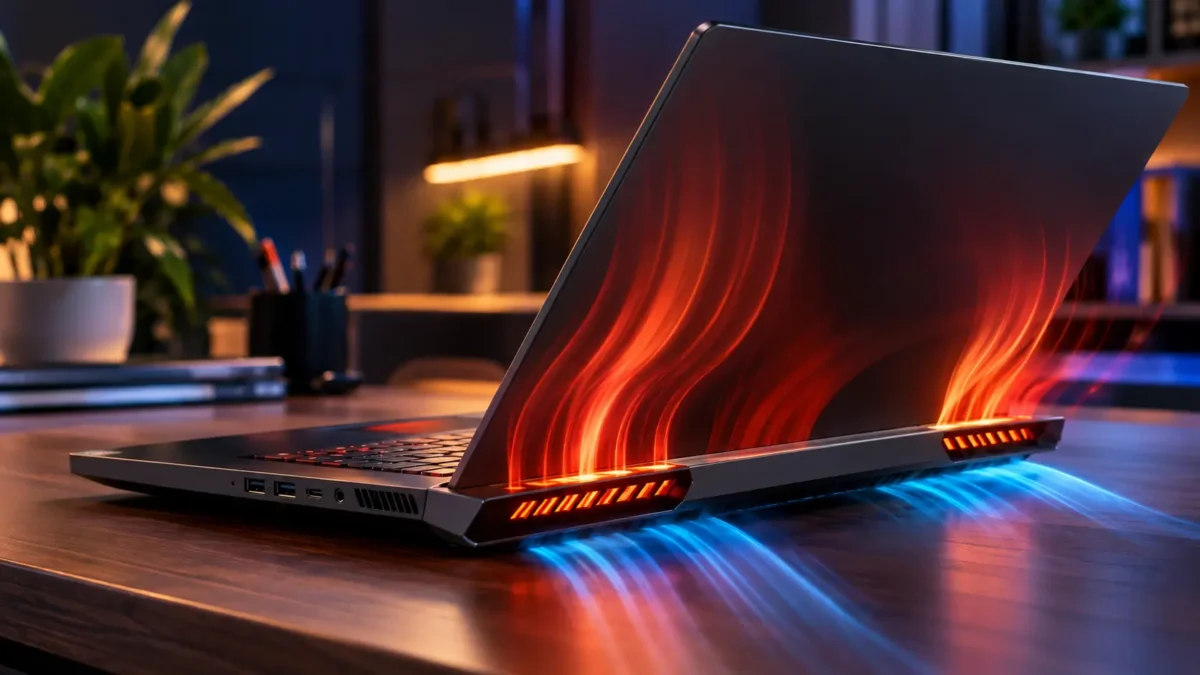
Um notebook esquentando e desligando repentinamente durante o trabalho, estudo ou jogatina é um dos sintomas mais alarmantes para os usuários de computadores portáteis. A cena é bastante conhecida: a ventoinha dispara no volume máximo, a carcaça fica extremamente quente ao toque e, de repente, a tela apaga completamente sem salvar os arquivos abertos. Esse comportamento não é um defeito aleatório da placa-mãe, mas sim um mecanismo de defesa biológico do hardware projetado para evitar que o processador e a placa de vídeo queimem definitivamente por conta de altas temperaturas.
A engenharia por trás dos computadores portáteis compacta componentes de altíssimo desempenho em espaços microscópicos. Quando o fluxo de ar interno é interrompido ou os elementos de dissipação perdem a eficiência, a temperatura interna sobe rapidamente. Compreender a mecânica do superaquecimento, identificar as causas térmicas e aplicar correções que vão desde ajustes no sistema operacional até a manutenção física permite restaurar a estabilidade do seu equipamento e prolongar a vida útil do seu computador por vários anos.
Por Que o Notebook Esquenta e Desliga Repentinamente
O desligamento repentino do computador sob estresse térmico atende por um nome técnico: desarme por proteção térmica (ou Thermal Shutdown). Os chips de silicone modernos possuem sensores integrados que monitoram a temperatura interna em tempo real. Quando o processador principal (CPU) ou a placa gráfica (GPU) atingem limites críticos — geralmente entre 95 °C e 105 °C —, o circuito de alimentação corta o envio de energia instantaneamente para impedir a degradação física dos transístores.
Antes de atingir o ponto de desligamento forçado, a máquina tenta se salvar através de um processo chamado Thermal Throttling (estrangulamento térmico). O sistema reduz drasticamente o clock e a voltagem do processador para tentar diminuir a geração de calor, o que se traduz para o usuário como lentidão extrema, travamentos e quedas bruscas de quadros em jogos. Se o estrangulamento não for suficiente para estabilizar a temperatura, a placa-mãe força o desligamento imediato.
A Física da Dissipação Térmica nos Computadores Portáteis
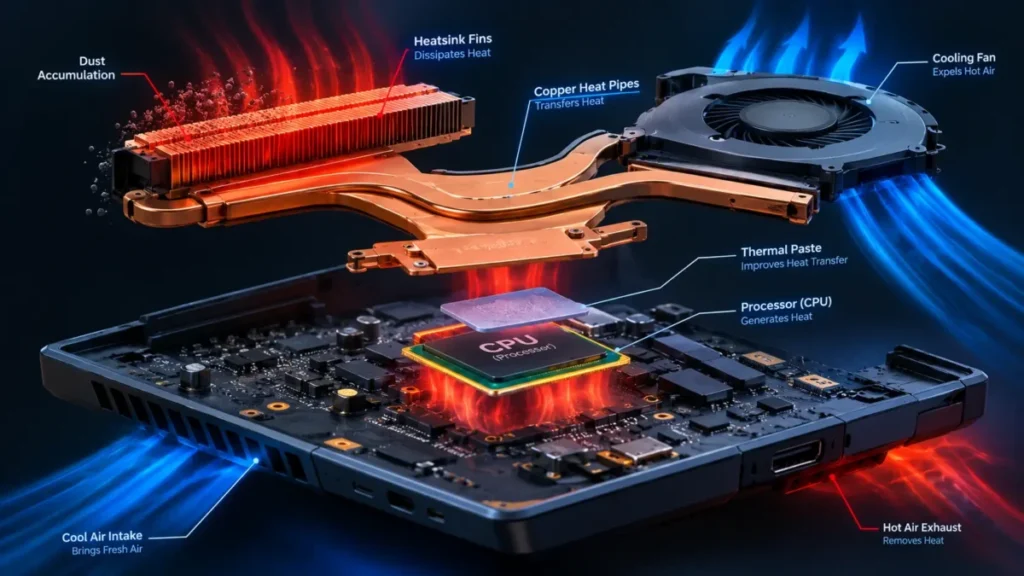
Para compreender o motivo do superaquecimento, é necessário observar o caminho que o calor percorre dentro do gabinete compacto de um notebook:
- Bloco de Contato e Pasta Térmica: A superfície do processador e do chip gráfico encosta em um bloco de cobre. Como ambas as superfícies possuem imperfeições microscópicas, uma camada de pasta térmica é aplicada para preencher as lacunas de ar e conduzir o calor com eficiência.
- Tubos de Calor (Heat Pipes): Tubos selados de cobre contendo um fluido de fase líquida/gasosa transferem o calor gerado no processador diretamente para a grade do radiador.
- Radiador e Ventoinha (Cooler): A ventoinha puxa o ar frio de fora pelas frestas inferiores da carcaça, força a passagem desse ar pelas aletas metálicas do radiador (expulsando o calor retido pelos heat pipes) e sopra o ar quente para fora através das saídas laterais ou traseiras.
Se qualquer um desses pontos da cadeia falhar — seja por acúmulo de sujeira, ressecamento da pasta térmica ou travamento da ventoinha —, o ciclo de refrigeração colapsa rapidamente.
Principais Causas para o Notebook Esquentando e Desligando
Existem múltiplos fatores que aceleram a elevação da temperatura em computadores portáteis. Identificar o cenário específico da sua máquina é o primeiro passo para solucionar o problema.
1. Acúmulo de Poeira e Obstrução Física
A poeira doméstica age como um isolante térmico potente. Com o passar dos meses de uso, a ventoinha suga micropartículas de sujeira, pelos de animais e fibras de tecidos que se depositam exatamente entre a hélice e a grade interna do radiador. Forma-se uma “manta” de sujeira cinzenta que bloqueia totalmente a saída do ar quente. Sem saída de ar, o calor fica aprisionado no interior do notebook.
2. Ressecamento da Pasta Térmica
A pasta térmica aplicada na fábrica possui uma vida útil limitada que varia entre 1 e 3 anos, dependendo da qualidade do composto. Com o passar do tempo e os ciclos contínuos de aquecimento e resfriamento, a pasta perde seus óleos condicionantes, endurece e vira uma crosta seca. Em vez de conduzir o calor da CPU para o dissipatedor de cobre, a pasta ressecada passa a agir como um bloqueio térmico.
3. Uso em Superfícies Inadequadas
Utilizar o notebook sobre a cama, sofá, almofadas ou no colo é uma das causas mais comuns de desligamento por superaquecimento. Os tecidos moles afundam contra a base do aparelho, tampando completamente as frestas de admissão de ar localizadas na parte inferior. O sistema entra em um ciclo fechado onde sopra o próprio ar quente de volta para os componentes internos.
4. Falha Mecânica no Cooler (Ventoinha)
O pequeno motor elétrico que gira a ventoinha pode falhar devido ao desgaste do embuchamento, falta de lubrificação ou acúmulo extremo de resíduos. Quando o cooler reduz a velocidade de rotação (RPM) abaixo do necessário ou para completamente de girar, a temperatura atinge o limite de pânico em questão de poucos minutos de uso simples.
5. Sobrecarga de Processos em Segundo Plano e Malwares
Nem todos os problemas térmicos são físicos. Softwares maliciosos, como mineradores invisíveis de criptomoedas, ou processos corrompidos do sistema operacional podem manter o processador operando a 100% de uso contínuo, mesmo quando o usuário não está executando nenhuma tarefa pesada. Essa exigência máxima ininterrupta eleva as temperaturas ao limite sustentável do sistema de refrigeração.
| Sintoma Observado | Causa Provável | Gravidade do Risco | Ação Principal Recomendada |
| Ventoinha muito barulhenta e ar saindo frio | Bloqueio de poeira entre cooler e radiador | Moderada a Alta | Limpeza interna e desobstrução |
| Ar saindo quente, mas notebook desliga em minutos | Pasta térmica ressecada ou exaurida | Alta | Troca da pasta por composto de prata/carbono |
| Barulho de estalos ou silêncio absoluto na ventoinha | Defeito mecânico no motor do cooler | Crítica | Substituição da ventoinha danificada |
| Aquecimento mesmo com CPU em 5% de uso | Frestas de ar tampadas por tecidos | Baixa a Moderada | Usar o notebook em superfícies rígidas e elevadas |
| Notebook esquenta apenas ao carregar a bateria | Circuito de carga (VRM) sobrecarregado | Moderada | Verificar saúde da fonte de alimentação |
Diagnóstico: Como Monitorar a Temperatura do seu Notebook
Antes de abrir a máquina ou gastar dinheiro com peças de reposição, é essencial diagnosticar exatamente quais componentes estão atingindo faixas críticas e sob quais condições o pico térmico ocorre.
Faixas Térmicas Seguras e Perigosas
Para interpretar as medições do seu sistema, utilize a tabela de referência de temperatura para processadores e placas de vídeo em notebooks:
- Em Repouso (Idle – 30 °C a 50 °C): Faixa ideal quando o sistema está apenas com a área de trabalho aberta ou navegando em páginas leves da internet.
- Uso Moderado (51 °C a 75 °C): Normal durante reprodução de vídeos em alta definição, edição de documentos pesados e múltiplas abas abertas.
- Carga Pesada / Jogos (76 °C a 88 °C): Aceitável para notebooks de alta performance ou gamers durante tarefas intensas de renderização ou jogos complexos.
- Faixa de Alerta (89 °C a 95 °C): O processador está ativando o Thermal Throttling para evitar danos. Perda notável de desempenho.
- Zona de Perigo (Acima de 96 °C): Risco iminente de Thermal Shutdown. O sistema desliga a qualquer momento para proteger o circuito.
Softwares de Monitoramento Recomendados
Você pode utilizar programas gratuitos e renomados na indústria para acompanhar as temperaturas em tempo real na barra de tarefas:
- HWMonitor: Exibe leituras detalhadas de voltagem, rotação das ventoinhas e temperaturas mínimas, atuais e máximas de cada núcleo da CPU e GPU.
- Core Temp: Leve e focado exclusivamente no monitoramento térmico dos núcleos do processador, com opção de alerta sonoro ao atingir limites personalizados.
- MSI Afterburner: Ideal para quem joga no notebook, pois permite exibir a temperatura da placa gráfica e do processador na tela sobreposta durante os jogos.
Para entender os padrões internacionais de segurança elétrica, tolerância a estresse térmico em semicondutores e conformidade de equipamentos eletrônicos de consumo, é possível consultar a documentação oficial da International Electrotechnical Commission, organização que estabelece normativas globais para a indústria eletroeletrônica.
Soluções Práticas para Resolver o Superaquecimento
A resolução para um notebook que esquenta e desliga exige uma abordagem em etapas, começando pelas correções de software e hábitos de uso até a intervenção física nos componentes internos.
1. Mudança Ininterrupta nos Hábitos de Apoio
Nunca utilize seu computador portátil sobre colchões, cobertores, almofadas ou no colo sem uma base de apoio rígida. Se precisar usar a máquina na cama, coloque uma prancheta de madeira ou uma mesa dobrável lisa embaixo do aparelho.
A simples elevação da parte traseira do notebook em cerca de 1 a 2 centímetros relação à mesa — utilizando dois pequenos calços de borracha sob os pezinhos traseiros — já aumenta o fluxo de admissão de ar em até 30%, reduzindo a temperatura em até 5 °C sem nenhum custo.
2. Limpeza Física e Desobstrução das Vias de Ar
Se a máquina possui mais de seis meses de uso em ambientes expostos à poeira, a limpeza interna é fundamental:
- Desligue o notebook, remova a fonte de energia da tomada e desconecte a bateria interna se o modelo permitir.
- Com o auxílio de uma chave de fenda adequada (geralmente chave Philips de precisão ou Torx), remova os parafusos da tampa inferior.
- Utilize uma lata de ar comprimido para soprar a poeira acumulada nas palhetas da ventoinha e na grade do radiador de cobre.
- Importante: Segure a hélice da ventoinha com o dedo enquanto sopra o ar comprimido. Deixar a ventoinha girar em altíssima rotação pelo ar soprante pode gerar corrente reversa e danificar a placa-mãe ou estragar o rolamento do motor.
3. Substituição da Pasta Térmica
Trocar o composto térmico antigo por uma pasta de alta condutividade (composta por micropartículas de prata ou óxido de carbono) pode reduzir a temperatura do sistema em até 15 °C sob carga.
Limpe os restos da pasta seca sobre a CPU e GPU utilizando álcool isopropílico (com pureza de 99,9%) e um pano de microfibra macio que não solte fiapos. Aplique apenas uma pequena gota do novo composto no centro do die de silicone — o próprio peso do dissipador de cobre ao ser parafusado se encarregará de espalhar a pasta de forma homogênea sem criar bolhas de ar.
Para aprofundar a compreensão sobre os princípios da condução de calor em estado sólido e avanços em materiais de interface térmica para microeletrônica, os artigos e estudos disponibilizados pelo National Institute of Standards and Technology oferecem base científica sólida sobre dissipação energética.
4. Ajustes no Plano de Energia e Limitação de Potência do Processador
Se você precisa usar a máquina para trabalhar enquanto não realiza a manutenção física, é possível limitar preventivamente o aquecimento via software no Windows:
- Abra o Painel de Controle e acesse Opções de Energia.
- Clique em Alterar configurações do plano ao lado do seu plano atual e selecione Alterar configurações de energia avançadas.
- Expanda a opção Gerenciamento de energia do processador e depois Estado de desempenho máximo.
- Altere o valor na tomada e na bateria de 100% para 95% ou 90%.
Essa simples redução de 5% a 10% desativa o modo Turbo Boost agressivo do processador. O chip deixará de operar em picos extremos de frequência, o que reduz drasticamente a geração de calor com um impacto quase imperceptível nas tarefas cotidianas de escritório.
Para quem busca uma solução prática para manter o equipamento sempre refrigerado durante longas jornadas de trabalho ou sessões de jogos, opções como a Base Refrigerada para Notebook Cooler Master Ergostand podem complementar a estratégia apresentada aqui. Saiba como adquirir no final do artigo.
As especificações de compatibilidade eletromagnética, limites de emissão de frequência e diretrizes de eficiência energética aplicadas aos eletrônicos comercializados no Brasil podem ser consultadas publicamente no portal da Agência Nacional de Telecomunicações, garantindo o uso de acessórios devidamente homologados.
Mitos e Erros Perigosos ao Tentar Esfriar o Notebook
Na tentativa desesperada de impedir que a máquina desligue, muitos usuários recorrem a métodos caseiros que colocam a integridade dos circuitos eletrônicos em risco fatal.
Usar o Computador em Ambientes Extremamente Frios ou com Sacos de Gelo
Colocar sacos de gelo sob o chassi ou colocar o computador próximo a saídas diretas de ar-condicionado industrial gera o fenômeno da condensação térmica. O ar quente e úmido presente dentro do gabinete entra em contato com as superfícies congeladas, transformando-se em gotas de água microscópicas diretamente sobre a placa-mãe. Isso causa curtos-circuitos instantâneos e oxidação severa das trilhas elétricas.
Soprar com Secador de Cabelo Quente
Soprar o interior da máquina utilizando um secador de cabelo no modo quente pode derreter as aletas plásticas da ventoinha, deformar a carcaça inferior de acrílico e estufar os capacitores eletrolíticos da placa-mãe. Utilize estritamente ar comprimido frio ou um pincel antiestático de cerdas macias para a limpeza.
Você também poderá gostar de ler sobre: Melhor Marca de Notebook em 2026: Qual Escolher para Seu Uso e Orçamento
Veredito Final
Resolver o problema de um notebook esquentando e desligando sozinho exige um diagnóstico atento do comportamento da máquina. Na maioria esmagadora dos casos, o defeito não é definitivo e pode ser corrigido com a limpeza dos dutos de ventilação, a substituição da pasta térmica ressecada por um composto de qualidade e a adoção de superfícies de apoio rígidas no dia a dia.
Ao aplicar os ajustes preventivos no plano de energia do sistema e garantir que o fluxo de ar permaneça livre de obstruções, você elimina os desligamentos repentinos por proteção térmica, recupera a velocidade original do processador e protege seu investimento por muitos anos.

- [EVITE SUPERAQUECIMENTO] As duas ventoinhas de alta velocidade geram forte fluxo de ar, mantendo o notebook refrigerado …
- [MAIS PERFORMANCE NO DIA A DIA] O resfriamento eficiente reduz quedas de desempenho causadas pelo calor excessivo, ajuda…
- [FUNCIONAMENTO SILENCIOSO] Ventoinhas projetadas para operar com baixo nível de ruído, ideais para trabalho, estudos, re…

Rafael Martins é responsável pela produção e curadoria editorial do Veredito Eletrônicos. Apaixonado por tecnologia e pelo universo dos produtos eletrônicos, dedica-se à pesquisa de especificações, comparação de informações e produção de conteúdos educativos para consumidores que desejam conhecer melhor um produto antes de tomar uma decisão.