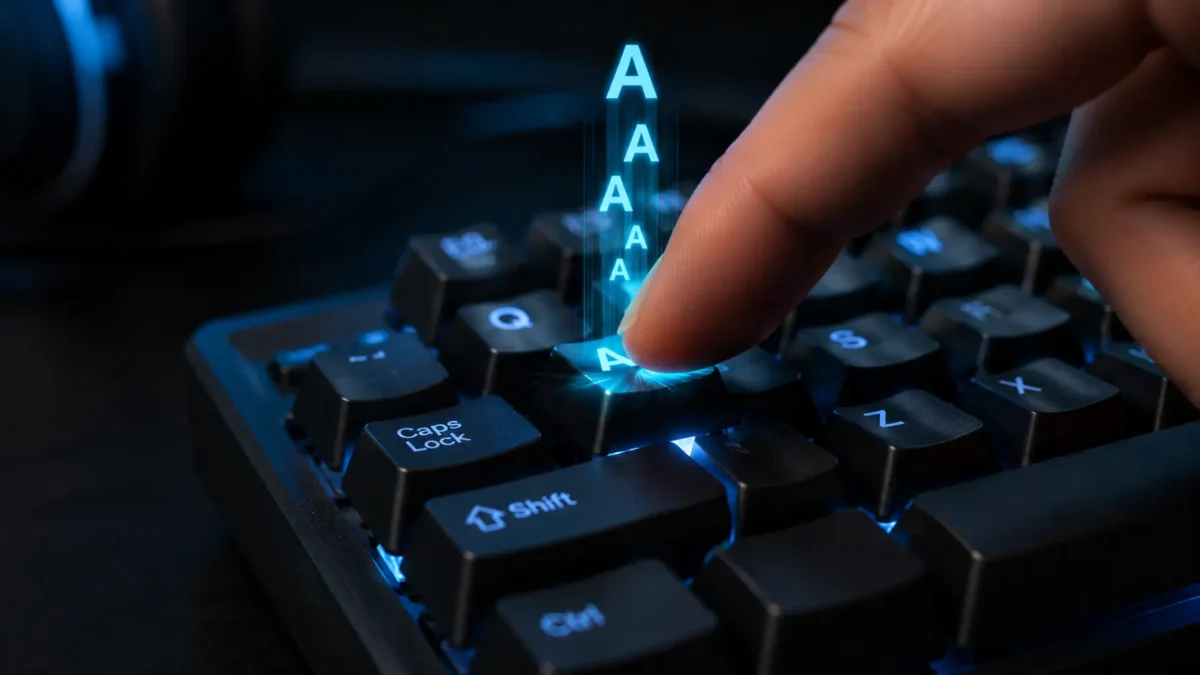
Lidar com um teclado digitando duas letras simultaneamente ou repetições indesejadas de caracteres transforma a digitação diária de qualquer trabalho ou jogo em um teste de paciência. Você pressiona a tecla de uma letra e o sistema registra duas inserções consecutivas ou digita um caractere vizinho ao mesmo tempo. Esse comportamento anômalo atinge tanto periféricos de membrana quanto modelos mecânicos avançados, além de teclados integrados de notebooks.
A origem desse defeito varia entre causas físicas, como acúmulo de sujeira e desgaste mecânico nos contatos elétricos, e falhas de software, como configurações incorretas da taxa de repetição no sistema operacional ou drivers corrompidos. Entender a arquitetura interna do periférico e aplicar uma lógica direta de isolamento do problema permite recuperar a precisão original do periférico sem necessidade de substituição imediata.
A Física por Trás do Chattering e da Dupla Digitação
O fenômeno técnico onde uma única pressão física resulta em múltiplos registros na tela chama-se key chattering ou bounce delay failure. Para compreender o motivo dessa falha, é necessário diferenciar as duas principais tecnologias de teclas presentes no mercado.
Nos periféricos de membrana, existe uma camada de borracha de silicone sobre três películas plásticas flexíveis com trilhas condutoras de tinta de prata. Ao pressionar a tecla, a borracha empurra a membrana superior contra a inferior, fechando o circuito. Se houver sujeira, umidade ou desalinhameto da cúpula de borracha, o contato elétrico trepida antes de firmar, enviando múltiplos pulsos ao controlador.
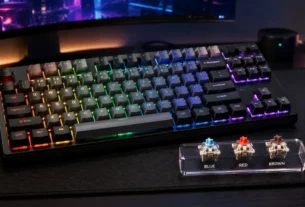
Nos modelos mecânicos, cada tecla possui um interruptor (switch) individual dotado de uma mola de retorno e contatos metálicos de liga de cobre ou ouro. O chattering mecânico ocorre quando as lâminas metálicas sofrem oxidação, deformação plástica ou acúmulo de partículas de poeira. A lâmina vibra em microescala ao fechar o circuito, e o controlador do periférico interpreta essa vibração rápida como múltiplos pressionamentos distintos.
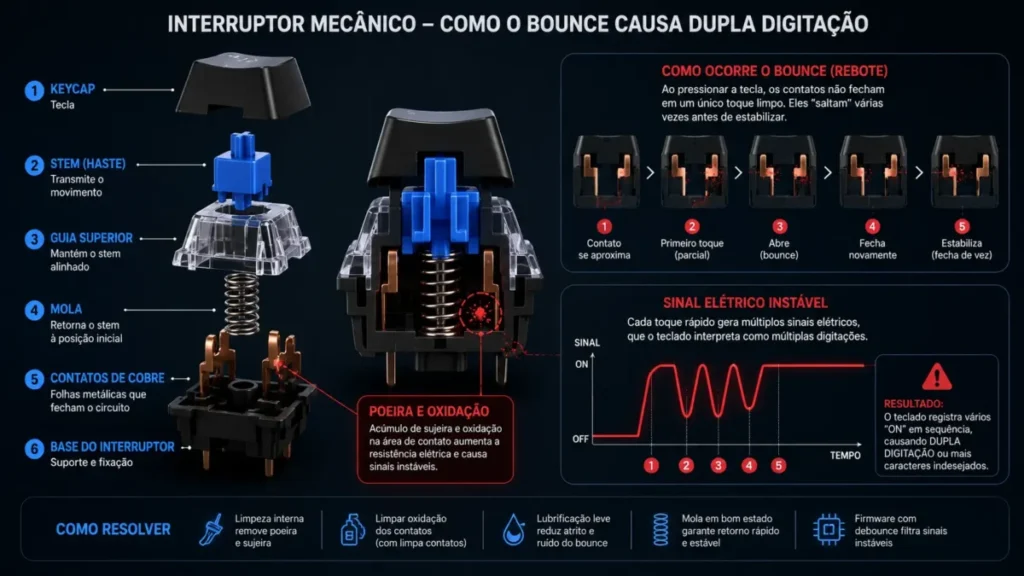
A Função de Debounce no Firmware
Os controladores eletrônicos de periféricos utilizam um algoritmo chamado tempo de debounce. Esse parâmetro instrui o chip do teclado a ignorar qualquer novo sinal gerado na mesma tecla dentro de uma janela de tempo microscópica (geralmente entre 5 e 20 milissegundos) após o primeiro contato. Quando a mola ou lâmina desgasta, o tempo de vibração física supera a janela de debounce padrão, vazando disparos extras para o sistema operacional.
Principais Causas para o Teclado Repetindo Caracteres
Identificar a causa exata economiza tempo e evita procedimentos invasivos desnecessários na estrutura do equipamento.
1. Poeira, Fiapos e Fragmentos Sob as Keycaps
Poeira doméstica, resíduos de alimentos e cabelos entram pelas frestas ao redor das teclas. Em modelos mecânicos, partículas pequenas caem dentro da haste do switch, bloqueando o movimento da mola folha. Em modelos de membrana, a sujeira impede que a cúpula de silicone retorne com velocidade, mantendo o circuito fechado por tempo excessivo.
2. Degradação e Ressecamento de Lubrificantes Internos
Em periféricos mecânicos, os switches utilizam óleos ou graxas sintéticas nas hastes para suavizar o atrito. Com os ciclos de uso e variações de temperatura ambiente, o lubrificante pode acumular poeira e virar uma massa espessa que prende o pino de retorno da tecla, fazendo a chave registrar entradas duplas ao subir.
3. Oxidação nos Contatos Elétricos
Umidificador de ar próximo à bancada, suor dos dedos ou derramamento antigo de líquidos invisíveis na superfície causam micro-oxidação nas hastes metálicas do interruptor. A camada de óxido altera a resistência do circuito, criando ruído de sinal elétrico.
4. Layout de Idioma e Filtros do Sistema Operacional
Nem toda falha é de hardware. Atualizações do Windows ou Linux podem alterar as configurações de “Teclas de Aderência” ou modificar o atraso de repetição do caractere no Painel de Controle, fazendo o sistema aceitar entradas sucessivas com toque leve.
| Sintoma do Periférico | Causa Provável | Tipo de Equipamento | Complexidade da Solução |
| Letra duplica apenas ao pressionar rápido | Tempo de debounce ou oxidação no switch | Mecânico | Média (Limpeza ou troca do switch) |
| Pressionar uma tecla digita duas letras juntas | Curto-circuito por líquido na trilha da membrana | Membrana / Notebook | Alta (Limpeza interna profunda) |
| Todas as teclas repetem caracteres aleatoriamente | Ajuste de velocidade do sistema operacional | Todos os tipos | Baixa (Ajuste via Software) |
| Tecla afunda e demora a retornar para cima | Mola quebrada ou massa de sujeira na haste | Mecânico e Membrana | Baixa a Média (Higienização) |
| Falha ocorre apenas em uma porta USB específica | Ruído na porta da placa-mãe ou driver corrompido | Todos os tipos | Baixa (Troca de porta / Reinstalação) |
Métodos Práticos de Limpeza e Reparo
Ao identificar falhas de repetição de teclas, a aplicação de passos organizados de manutenção física e lógica recupera a precisão das entradas.
1. Higienização Externa com Ar Comprimido e Pincel
A remoção de partículas soltas deve ser o primeiro passo antes de desmontar o equipamento:
- Desconecte o periférico do computador (ou desligue o notebook e remova a bateria externa, se houver).
- Vire o teclado de cabeça para baixo e dê pequenas batidas leves na parte traseira para soltar detritos grandes.
- Utilize um pincel de cerdas macias e antiestáticas entre as linhas de teclas.
- Aplique jatos curtos de ar comprimido em ângulo de 45 graus para expelir os resíduos para fora das hastes das teclas.
2. Limpeza Profunda com Álcool Isopropílico em Periféricos Mecânicos
Se o teclado for mecânico e apresentar chattering em teclas específicas, a limpeza do contato do switch resolve a oxidação:
- Remova a capa da tecla (keycap) com o auxílio de um sacador plástico próprio para evitar quebrar os encaixes.
- Com a haste do switch exposta, pingue de 2 a 3 gotas de álcool isopropílico (com concentração superior a 99%) diretamente na haste central do interruptor.
- Pressione a haste da tecla rapidamente de 30 a 50 vezes contínuas para que o álcool escorra internamente e remova a oxidação das lâminas elétricas.
- Aguarde cerca de 20 minutos para a evaporação completa do solvente antes de reconectar o equipamento à porta USB.
Para aprofundar o entendimento sobre tolerâncias de contatos elétricos, desgaste de materiais condutores e testes de ciclo de vida em componentes microeletrônicos, as publicações da IEEE Standards Association trazem acervo técnico detalhado sobre testes de estresse em hardware.
Para quem busca uma solução prática para realizar a higienização completa com ferramentas adequadas sem danificar a estrutura dos componentes, opções como o Kit de Limpeza para Teclado e Eletrônicos 20 em 1 podem complementar a estratégia apresentada no artigo. Saiba como adquirir no final do artigo.
As especificações sobre conformidade eletromagnética, parâmetros operacionais de radiofrequência em modelos sem fio e diretrizes de montagem de equipamentos eletrônicos de consumo no país são regulamentadas e podem ser consultadas no portal da Agência Nacional de Telecomunicações.
3. Ajuste do Atraso de Repetição no Sistema Operacional
Caso o problema ocorra por sensibilidade excessiva do teclado na digitação diária, o ajuste de repetição no Windows elimina registros involuntários:
- Acesse o Painel de Controle no Windows.
- Clique em Teclado.
- Na aba Velocidade, localize o seletor Atraso de repetição e mova a barra para a esquerda (mais longo).
- Mova o seletor Taxa de repetição levemente para a esquerda (mais lenta).
- Clique em Aplicar e faça o teste na caixa do próprio menu para verificar a resposta do sistema.
4. Utilização de Softwares de Filtro de Bounce (Debounce Software)
Quando a mola de um periférico mecânico perde a tensão física e o teclado não possui suporte a substituição rápida de switches (hot-swappable), é possível utilizar programas que bloqueiam disparos duplos via software. Aplicativos como o Keyboard Auto Repeat Fix ou utilitários open-source interceptam o sinal e ignoram entradas repetidas feitas na mesma tecla em prazos menores que 40 milissegundos.
O que Fazer em Teclados Integrados de Notebooks
Nos computadores portáteis, a estrutura de montagem é mais delicada. As teclas utilizam mecanismos chamados de tesoura (scissor-switch), formados por duas hastes plásticas finas cruzadas que prendem uma pequena cúpula de borracha central.
Ao notar duplicidade de caracteres em um notebook, evite utilizar chaves de fenda para alavancar a tecla, pois as travas plásticas da tesoura quebram com facilidade. Aplique ar comprimido nas frestas e utilize hastes flexíveis levemente umedecidas com álcool isopropílico ao redor da cúpula. Se o problema persistir em blocos inteiros de teclas vizinhas (por exemplo: ao digitar “AS” e sair “ASDF”), o defeito costuma estar no flat de conexão da placa-mãe ou em dano por umidade na membrana interna, exigindo a substituição completa da peça.
Para consultar diretrizes sobre compatibilidade de materiais, testes de inflamabilidade e normas de montagem e segurança em periféricos e computadores, o repositório técnico do National Institute of Standards and Technology apresenta estudos detalhados sobre confiabilidade de equipamentos eletrônicos.
Você também poderá gostar de ler sobre: Teclado Mecânico Gamer: Como Escolher o Melhor Switch em 2026
Veredito Final
Um teclado digitando duas letras simultaneamente compromete a rotina e a produtividade, mas a causa costuma estar relacionada a fatores contornáveis, como oxidação nos contatos elétricos, acúmulo de sujeira abaixo das teclas ou ajustes de atraso no sistema operacional.
Ao adotar uma rotina de limpeza com ar comprimido e álcool isopropílico, ajustar as configurações de repetição no software e utilizar capas protetoras contra poeira, você elimina a duplicação involuntária de caracteres e devolve a estabilidade de digitação ao seu equipamento por muito mais tempo.


Rafael Martins é responsável pela produção e curadoria editorial do Veredito Eletrônicos. Apaixonado por tecnologia e pelo universo dos produtos eletrônicos, dedica-se à pesquisa de especificações, comparação de informações e produção de conteúdos educativos para consumidores que desejam conhecer melhor um produto antes de tomar uma decisão.